

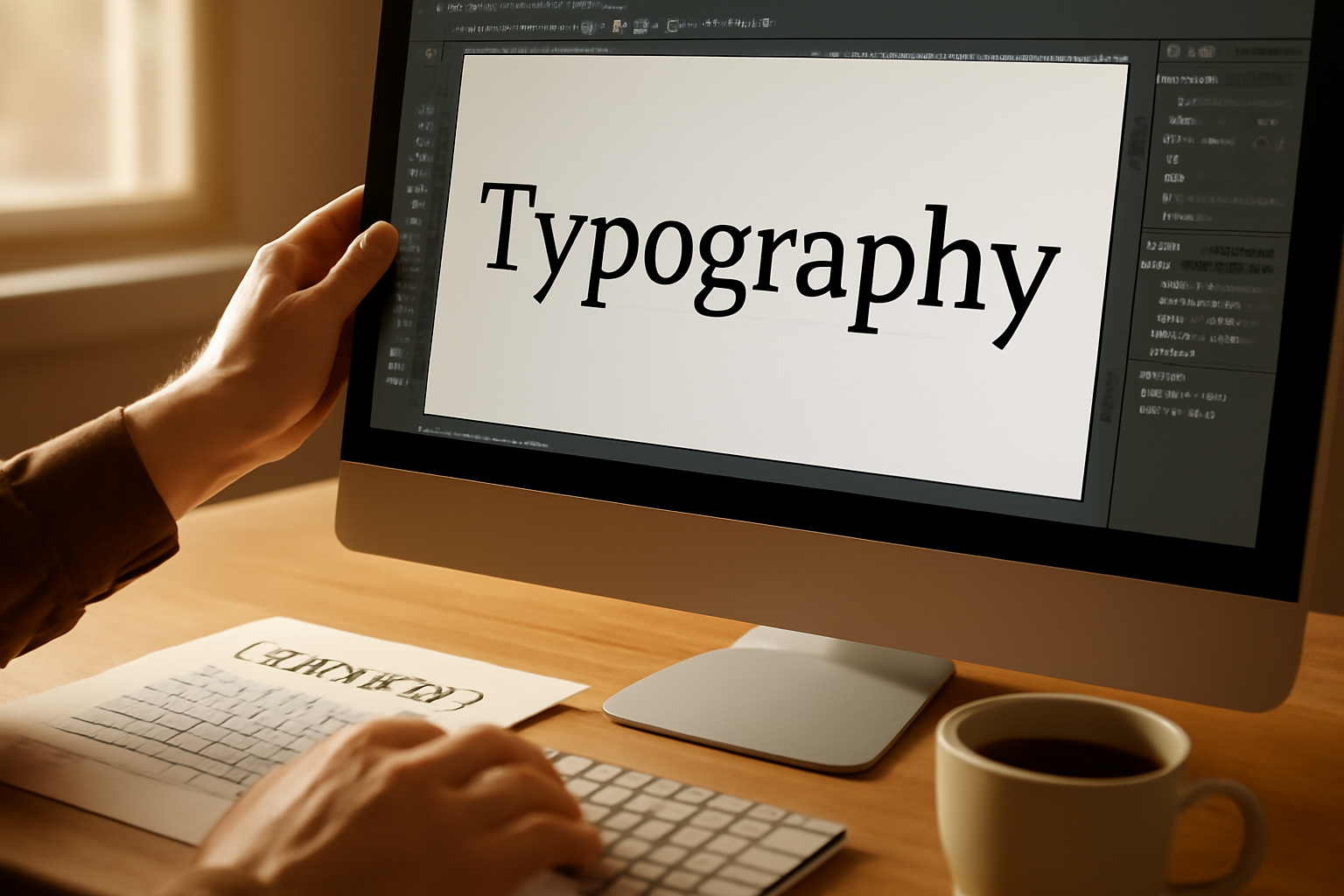
Kerning dan tracking adalah dua pengaturan spasi huruf yang menentukan apakah teks desainmu terlihat rapi atau berantakan. Kalau kamu sering merasa teks sudah benar tapi masih ada yang janggal, kemungkinan besar dua hal ini belum diatur. Panduan ini akan membantumu memahami dan mempraktikkannya langsung di software desain.
Apa Bedanya Kerning dan Tracking?
Kerning mengatur jarak antara dua huruf yang bersebelahan. Kamu memilih sepasang huruf, lalu menggesernya mendekat atau menjauh. Tracking mengatur jarak keseluruhan huruf dalam satu blok teks secara merata. Kerning bekerja pada level mikro, tracking pada level makro.
Kerning memperbaiki pasangan huruf yang terlihat terlalu renggang atau terlalu rapat, sedangkan tracking memberi napas pada seluruh kata atau paragraf. Kamu perlu keduanya untuk hasil yang seimbang.
Kapan Kerning Perlu Diatur?
Kerning paling terasa pada teks berukuran besar, seperti judul, logo, atau headline. Pada ukuran kecil, mata manusia sulit menangkap perbedaan satu-dua unit kerning. Teks besar memperlihatkan setiap celah dengan jelas.
Beberapa pasangan huruf yang sering bermasalah adalah kombinasi huruf dengan bentuk miring seperti A dan V, T dan o, atau L dan Y. Font yang kamu pakai mungkin sudah memiliki kerning bawaan, tapi belum tentu sempurna untuk semua konteks. Mulailah memeriksa pasangan huruf yang mencolok secara visual.
Langkah Mengatur Kerning di Software Desain
Urutan praktis berikut berlaku umum, baik di Adobe Illustrator, InDesign, maupun Photoshop.
- Pilih teks yang ingin diatur, lalu aktifkan alat teks (Type Tool).
- Klik di antara dua huruf yang ingin diatur jaraknya. Kursor akan berkedip di posisi tersebut.
- Gunakan shortcut Alt + Panah Kiri (Windows) atau Option + Panah Kiri (Mac) untuk merapatkan, dan panah kanan untuk merenggangkan. Setiap tekanan menggeser sepersekian unit.
- Untuk kontrol lebih presisi, buka panel Character dan sesuaikan nilai kerning di kolom yang tersedia.
- Ulangi untuk pasangan huruf lain yang terlihat janggal. Jangan mengatur semua huruf, fokus pada yang paling menonjol.
Setelah selesai, zoom out untuk melihat hasilnya dari jarak normal. Kerning yang baik tidak terlihat sebagai usaha, tapi terasa pas.
Langkah Mengatur Tracking untuk Blok Teks
Tracking lebih mudah karena kamu bisa mengatur seluruh kata atau paragraf sekaligus. Pilih teks yang ingin diubah, lalu cari kolom tracking di panel Character. Nilai positif merenggangkan, nilai negatif merapatkan.
Untuk teks judul, tracking sering dikurangi sedikit agar terlihat lebih padat dan kuat. Untuk teks isi berukuran kecil, tracking biasanya dibiarkan default atau ditambah sedikit agar tidak sesak. Tracking negatif yang berlebihan membuat huruf saling menempel dan sulit dibaca.
Kalau kamu ingin memperdalam cara mengatur spasi huruf secara umum, ada panduan terpisah yang bisa kamu baca. Prinsipnya mirip, hanya cakupannya lebih luas.
Kesalahan Umum dalam Mengatur Spasi Huruf
Beberapa jebakan yang sering terjadi:
- Mengatur kerning terlalu banyak pasangan huruf. Cukup perbaiki yang benar-benar terlihat aneh. Terlalu banyak penyesuaian justru membuat teks tidak konsisten.
- Menggunakan tracking negatif ekstrem pada teks isi. Huruf jadi berdempetan dan mata cepat lelah.
- Lupa menyesuaikan setelah mengganti font. Setiap font punya metrik berbeda. Kerning yang pas di font A belum tentu pas di font B.
- Mengabaikan spasi kata. Jarak antar kata juga perlu diperhatikan. Kalau tracking diubah, spasi kata bisa ikut terpengaruh.
Perhatikan juga jenis font yang kamu pakai. Font display dan font teks punya kebutuhan spasi yang berbeda, seperti dijelaskan di perbandingan font display vs font teks. Memahami karakter font membantumu menentukan nilai kerning dan tracking yang tepat.
Tips Tambahan agar Teks Makin Rapi
Selain kerning dan tracking, ada beberapa hal yang memengaruhi kerapian teks. Pertama, perhatikan leading atau jarak antar baris. Leading yang terlalu rapat membuat teks sesak, terlalu longgar membuat baris terputus. Kedua, gunakan rata kiri untuk teks panjang agar mata mudah menemukan awal baris. Ketiga, konsisten dalam penggunaan spasi.
Kalau kamu bekerja dengan foto dan ingin menyelaraskan teks di atasnya, eksperimen warna bisa jadi langkah lanjutan. Ada artikel tentang eksperimen warna di Photoshop yang bisa kamu coba untuk membuat teks lebih kontras dengan latar.
Untuk latihan rutin, cobalah mengatur teks pada proyek kecil seperti kartu nama atau postingan media sosial. Semakin sering, semakin peka matamu melihat ketidakseimbangan spasi. Kalau ingin melatih kesabaran dalam menunggu momen yang tepat, ada juga latihan fotografi yang bisa kamu ikuti di 7 latihan fotografi untuk melatih kesabaran menunggu momen. Ketelitian dan kesabaran menghasilkan karya yang lebih baik.
Ringkasan
Kerning mengatur jarak antar huruf berpasangan, tracking mengatur jarak seluruh huruf dalam blok teks. Keduanya perlu diatur sesuai konteks: judul besar butuh kerning yang cermat, teks isi butuh tracking yang nyaman dibaca. Hindari penyesuaian berlebihan dan selalu periksa hasilnya dari jarak normal. Dengan latihan, mengatur spasi huruf akan menjadi refleks yang meningkatkan kualitas desainmu.
Pertanyaan yang Sering Diajukan
Apakah kerning dan tracking bisa diatur otomatis?
Beberapa software menyediakan opsi kerning otomatis (metric atau optical), tapi hasilnya belum tentu sempurna. Untuk desain yang benar-benar rapi, penyesuaian manual pada pasangan huruf tertentu tetap diperlukan. Tracking juga sebaiknya disesuaikan dengan ukuran dan jenis teks.
Berapa nilai tracking yang ideal untuk teks isi?
Tidak ada angka pasti karena tergantung font dan ukuran. Sebagai patokan, biarkan tracking default untuk teks isi berukuran 10-12 pt, dan tambahkan sedikit (misalnya 10-20) untuk teks kecil agar lebih terbaca. Uji hasilnya dengan mata, bukan hanya angka.
Apakah kerning perlu diatur pada semua teks?
Tidak. Fokus pada teks berukuran besar atau yang menjadi pusat perhatian. Teks isi yang panjang biasanya cukup mengandalkan kerning bawaan font asalkan tracking-nya nyaman. Mengatur terlalu banyak justru membuang waktu dan berisiko tidak konsisten.