

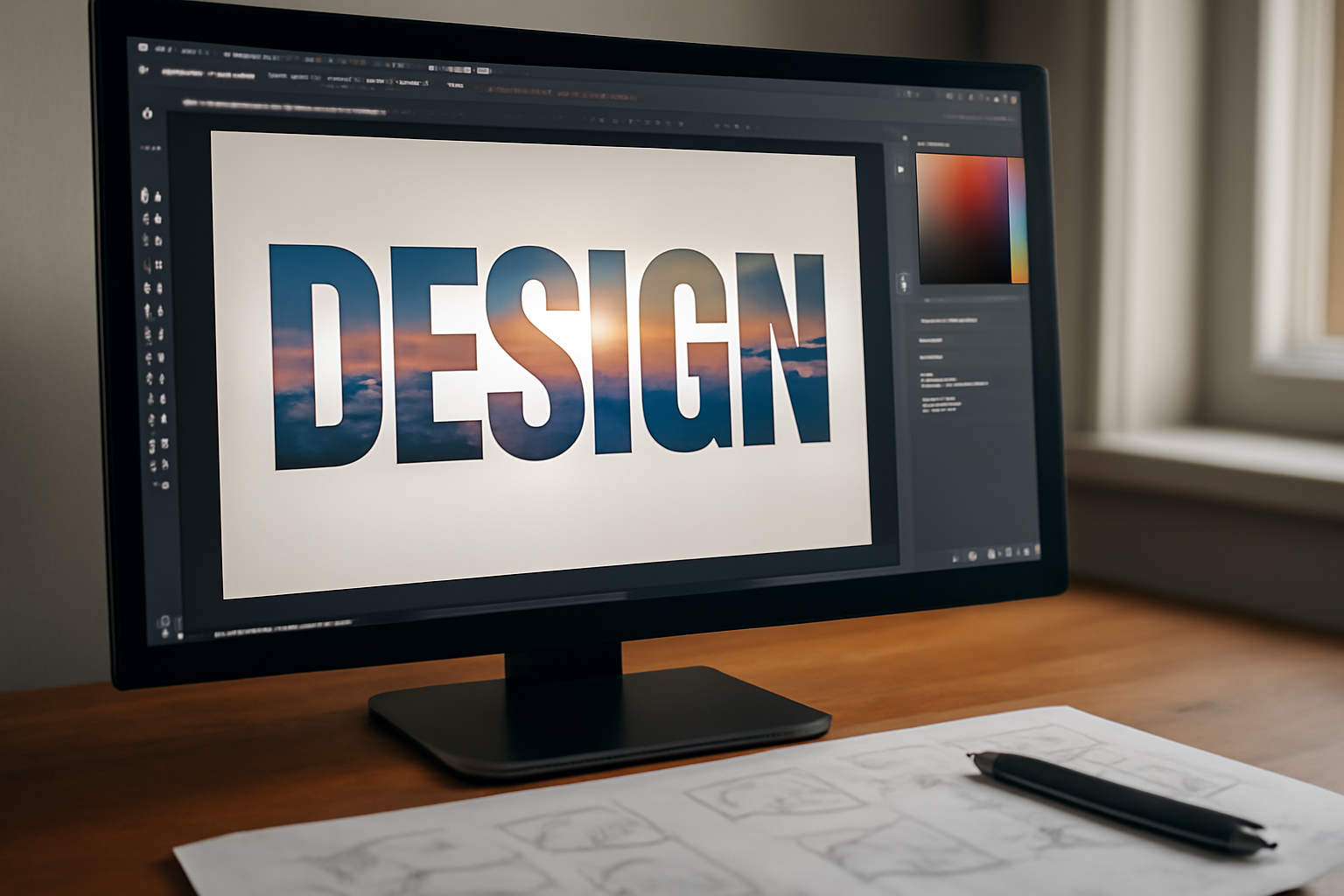
Membuat teks yang diisi foto bisa dilakukan dengan beberapa cara di Photoshop. Cara paling rapi adalah memakai clipping mask, karena foto tetap utuh dan bisa digeser kapan saja tanpa merusak huruf. Panduan berikut bisa kamu ikuti untuk poster, sampul, atau latihan tipografi.
Menyiapkan Dokumen dan Huruf
Buka Photoshop dan buat dokumen baru sesuai kebutuhan. Untuk latihan, ukuran 2000 x 2000 piksel dengan resolusi 300 ppi sudah cukup. Pilih Text Tool (T), lalu tulis kata atau kalimat yang akan diisi foto. Gunakan font tebal atau ukuran besar agar area foto terlihat jelas. Font dengan counter lebar (ruang dalam huruf seperti pada o, a, e) memberi ruang lebih banyak untuk foto.
Layer teks harus berada di atas layer foto nanti. Atur posisi teks di tengah kanvas atau sesuai komposisi. Jika perlu, atur tracking agar huruf tidak terlalu rapat. Untuk panduan spasi huruf, kamu bisa melihat cara menentukan hierarki tipografi di desain grafis.
Menyiapkan Foto yang Akan Dimasukkan
Buka foto yang ingin digunakan dengan File > Place Embedded. Pilih foto dengan detail menarik di area yang akan terlihat melalui huruf. Foto potret, tekstur, atau pemandangan dengan kontras cukup bagus biasanya bekerja baik. Setelah foto masuk, klik kanan pada layer foto dan pilih Convert to Smart Object agar perubahan ukuran tidak merusak kualitas. Atur ukuran dan posisi foto hingga menutupi seluruh area teks. Pastikan layer foto berada tepat di atas layer teks.
Membuat Clipping Mask
Klik layer foto di panel Layers, lalu pilih Layer > Create Clipping Mask. Foto akan terpotong mengikuti bentuk huruf. Kamu masih bisa menggeser foto dengan Move Tool (V) untuk mengatur bagian mana yang terlihat. Jika ingin mengubah huruf, klik layer teks dan ganti teksnya; clipping mask tetap berlaku. Untuk variasi, kamu bisa memotong foto menjadi beberapa bagian dengan cara membuat foto multiple exposure di Photoshop sebelum dimasukkan ke huruf.
Mengatur Posisi dan Skala Foto
Saat clipping mask aktif, pilih layer foto (bukan layer teks) dan gunakan Free Transform (Ctrl+T atau Cmd+T) untuk mengatur skala dan rotasi. Geser foto hingga bagian yang paling menarik muncul di dalam huruf. Jika foto terlalu kecil, perbesar dulu sebelum di-clipping agar tidak pecah. Kamu juga bisa menambahkan layer penyesuaian seperti Curves atau Hue/Saturation di atas foto, lalu clipping-kan layer penyesuaian tersebut ke foto agar hanya memengaruhi area di dalam huruf.
Menambahkan Efek dan Detail
Setelah foto terpasang, kamu bisa menambahkan stroke atau drop shadow pada layer teks untuk mempertegas batas huruf. Klik dua kali layer teks untuk membuka Layer Style, centang Stroke dengan ukuran 2-4 piksel dan warna kontras. Jika ingin huruf terlihat timbul, tambahkan Bevel & Emboss secukupnya. Untuk latar belakang, gunakan warna solid atau gradien agar huruf menonjol. Jika foto memiliki warna yang terlalu ramai, turunkan sedikit opacity foto atau tambahkan layer warna di atasnya dengan blending mode yang sesuai.
Menyimpan dan Mengekspor Hasil
Simpan file sebagai PSD agar layer tetap bisa diedit. Untuk keperluan web atau media sosial, ekspor sebagai PNG atau JPG melalui File > Export > Export As. Pilih kualitas tertinggi dan resolusi yang sesuai. Jika hasil akan dicetak, pastikan mode warna CMYK dan resolusi minimal 300 ppi. Periksa kembali apakah ada bagian huruf yang terpotong atau foto yang kurang pas; geser foto sedikit jika perlu.
Tips Tambahan
- Gunakan huruf dengan bentuk tebal dan counter lebar agar foto lebih terlihat.
- Hindari huruf dengan banyak detail kecil yang bisa hilang saat diisi foto.
- Buat salinan layer teks sebelum bereksperimen agar bisa kembali ke bentuk awal.
- Untuk teks melengkung, gunakan fitur Warp Text atau buat teks pada path; lihat cara menata teks kurva di Illustrator agar rapi sebagai referensi.
- Eksperimen dengan blending mode foto (misalnya Multiply atau Screen) untuk efek berbeda.
Clipping mask memungkinkan kamu memasukkan foto ke dalam huruf tanpa merusak objek asli. Dengan latihan, teknik ini bisa mempercepat pembuatan poster dan materi promosi. Jika kamu ingin memperdalam tipografi untuk majalah, lihat juga cara membuat tipografi majalah yang enak dibaca.
Pertanyaan yang Sering Diajukan
Apakah bisa menggunakan lebih dari satu foto untuk huruf yang berbeda?
Bisa. Buat layer teks terpisah untuk setiap huruf atau kata, lalu clipping-kan foto yang berbeda ke masing-masing layer teks. Pastikan setiap foto berada di atas layer teks yang sesuai.
Bagaimana jika huruf tidak muncul setelah clipping mask?
Periksa urutan layer: layer foto harus tepat di atas layer teks. Jika masih tidak muncul, pastikan layer teks tidak dalam mode rasterize dan tidak ada layer lain yang menutupi. Coba klik kanan layer foto dan pilih Release Clipping Mask, lalu ulangi.
Apakah clipping mask bisa diterapkan pada teks yang sudah dirasterize?
Bisa, tetapi teks yang sudah dirasterize tidak bisa diedit lagi sebagai teks. Sebaiknya gunakan teks asli (live text) agar lebih fleksibel. Jika terpaksa, rasterize setelah semua pengaturan selesai.