

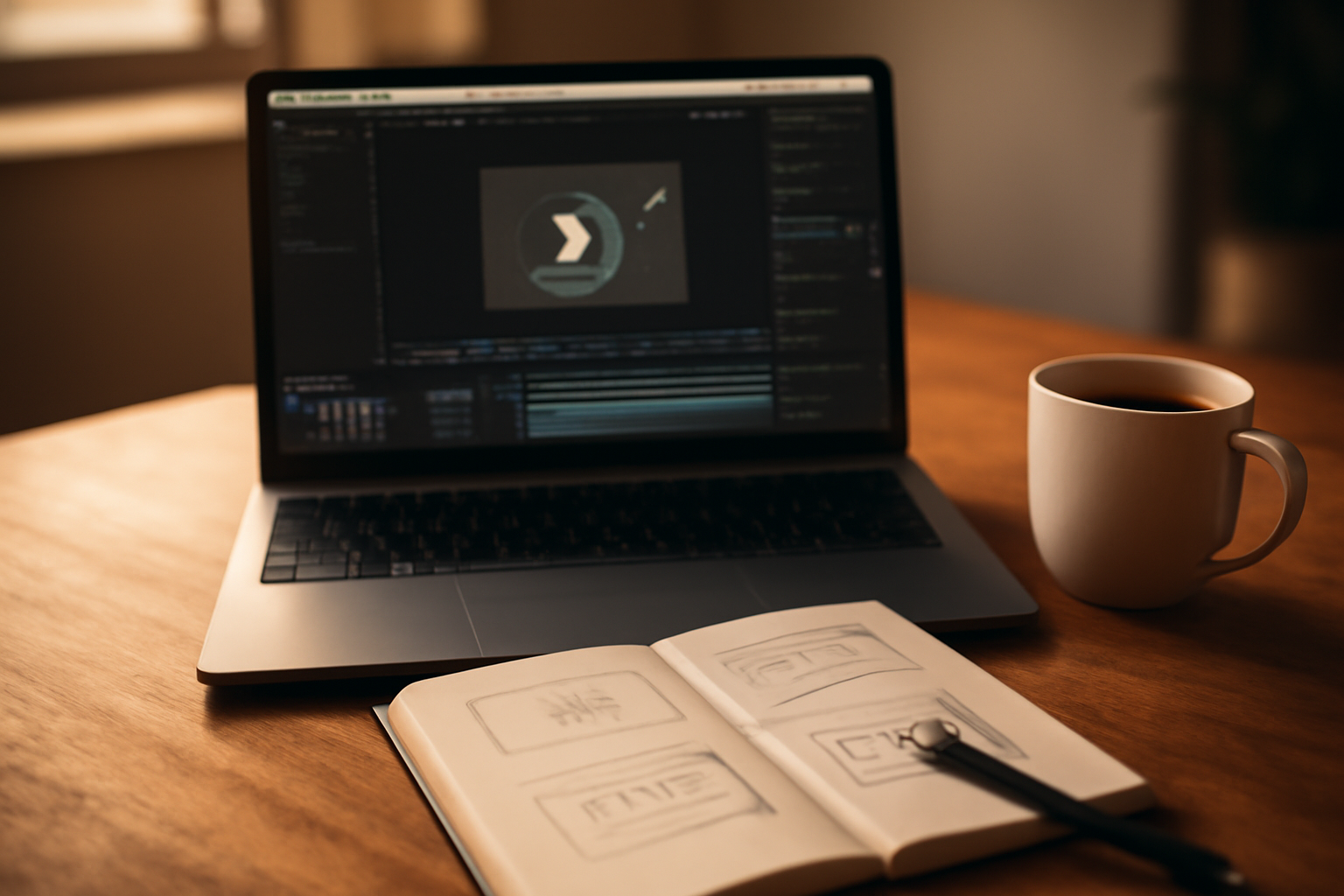
Menata teks berjalan di After Effects berarti mengatur posisi, spasi, dan gerakan huruf agar pesan tersampaikan tanpa membuat mata penonton lelah. Panduan ini membahas langkahnya dari menyiapkan komposisi hingga ekspor video akhir, dengan contoh pengaturan yang bisa langsung kamu coba.
Menyiapkan Komposisi dan Teks Dasar
Buka After Effects, buat komposisi baru berukuran 1920×1080 dengan durasi 10 detik lewat menu Composition > New Composition. Di panel Timeline, klik kanan lalu pilih New > Text, kemudian ketik kalimat yang akan kamu animasikan. Pilih font tebal yang mudah dibaca, misalnya sans serif bobot bold. Untuk teks berjalan, font script cenderung sulit diikuti mata.
Atur warna teks agar kontras dengan latar belakang. Latar gelap cocok dengan teks putih atau kuning, sedangkan latar terang cocok dengan teks gelap. Ukuran huruf juga perlu diperhatikan: untuk video vertikal, 60-80 piksel sudah terbaca di layar ponsel. Simpan file secara berkala agar pekerjaan tidak hilang.
Mengatur Spasi dan Perataan Huruf
Sebelum memberi animasi, pastikan spasi antarhuruf dan antarbaris nyaman dibaca. Buka panel Character (Window > Character). Atur Tracking untuk merenggangkan atau merapatkan huruf; untuk teks berjalan, nilai 30-50 biasanya membantu mata mengikuti alur. Atur Leading sekitar 120% dari ukuran font agar baris tidak berdempetan.
Gunakan panel Paragraph untuk meratakan teks. Teks berjalan horizontal lebih aman dengan rata kiri atau tengah. Jika teks bergerak vertikal, rata tengah memberi kesan seimbang. Prinsip keterbacaan yang sama dipakai dalam cara merancang tipografi untuk konten sosial media agar mudah dibaca.
Membuat Animasi Teks Berjalan dengan Position
Klik teks di Timeline, tekan P untuk membuka properti Position. Klik stopwatch untuk membuat keyframe pertama di detik 0. Geser playhead ke detik 5, lalu ubah nilai X untuk memindahkan teks ke kanan atau ke kiri; After Effects otomatis membuat keyframe kedua. Tekan spasi untuk melihat hasilnya.
Jika gerakan terasa kaku, klik kanan pada keyframe dan pilih Keyframe Assistant > Easy Ease agar gerakan melambat di awal dan akhir. Sedikit gerakan vertikal naik-turun bisa ditambahkan dengan mengubah nilai Y secara halus. Jangan berlebihan, karena gerakan yang terlalu banyak justru mengganggu.
Menggunakan Text Animator untuk Gerakan per Huruf
Text Animator memungkinkanmu menganimasikan huruf satu per satu. Klik teks, buka panel Range 1, lalu klik Add > Selector > Wiggly Selector. Atur Wiggles per Second menjadi 2 dan Magnitude 10. Klik Add > Property > Position dan atur nilai Y menjadi -50. Huruf akan bergerak naik-turun secara acak.
Untuk gerakan yang lebih terkontrol, gunakan Range Selector dengan mode Advanced. Atur Start dan End untuk menentukan cakupan huruf yang terpengaruh, misalnya hanya 5 huruf pertama. Eksperimen dengan nilai Offset dan Ease High/Low untuk mendapatkan ritme yang pas. Simpan preset animasi lewat Animation > Save Animation Preset agar bisa dipakai ulang.
Menambahkan Gerakan Kamera dan Efek Motion Blur
Gerakan kamera bisa memberi kesan teks berjalan lebih dinamis. Buat null object (Layer > New > Null Object), aktifkan 3D pada teks dan null, lalu hubungkan teks ke null dengan pickwhip. Animasi null object dengan Position dan Rotation agar teks mengikuti gerakannya. Gunakan nilai kecil, misalnya rotasi 5 derajat, supaya penonton tidak pusing.
Aktifkan Motion Blur pada layer teks dan kamera untuk gerakan yang lebih halus. Klik ikon motion blur di Timeline, lalu aktifkan Enable Motion Blur di Composition Settings. Render satu frame untuk melihat hasilnya. Jika gerakan masih terasa patah-patah, tambahkan Adjustment Layer dengan efek CC Force Motion Blur.
Menggabungkan dengan Elemen Visual Lain
Tipografi bergerak juga bisa dipadukan dengan foto, misalnya teks berjalan sebagai lapisan di atas foto multiple exposure. Kamu bisa mempelajari cara membuat foto multiple exposure di photoshop untuk menghasilkan latar artistik, lalu animasikan teks di After Effects. Pastikan kontras teks dengan latar tetap terjaga.
Gerakan teks berjalan juga bisa diambil dari irama alam, misalnya teks yang bergerak pelan seperti lumut tumbuh. Untuk referensi visual, lihat panduan memotret jamur dan lumut untuk pemula: teknik dan pengaturan yang menekankan detail dan tekstur. Gerakan lambat dan halus sering lebih menarik daripada gerakan cepat.
Mengekspor Video Teks Berjalan
Setelah animasi selesai, tekan spasi untuk preview. Perhatikan bagian yang terasa terlalu cepat atau terlalu lambat, lalu sesuaikan keyframe jika perlu. Untuk mengekspor, pilih Composition > Add to Render Queue. Di panel Render Queue, klik Output Module dan pilih format H.264 dengan kualitas tinggi. Tentukan nama file dan lokasi penyimpanan, lalu klik Render.
Jika video akan diunggah ke media sosial, sesuaikan ukuran dan rasio: Instagram Reels 1080×1920 piksel, YouTube 1920×1080. Pastikan frame rate konsisten, misalnya 30 fps. Setelah render selesai, tonton video di perangkat lain untuk memastikan teks tetap terbaca.
Tips Tambahan agar Teks Berjalan Enak Ditonton
- Gunakan durasi teks berjalan minimal 3 detik agar penonton sempat membaca.
- Hindari gerakan yang terlalu cepat; kecepatan ideal sekitar 100-200 piksel per detik.
- Beri jeda di akhir gerakan sebelum teks menghilang.
- Gunakan warna yang kontras dan hindari terlalu banyak efek bayangan.
- Uji di layar kecil untuk memastikan keterbacaan.
Untuk memperdalam pemahaman tentang tipografi, kamu bisa membaca artikel tentang cara menata tipografi buku puisi agar terasa lapang yang menekankan ruang kosong. Prinsip ruang kosong juga berlaku di video: beri napas pada teks agar tidak terasa sesak.
Jika kamu ingin mengasah kemampuan desain secara umum, situs berita indowarta menyajikan artikel yang mendukung pengembangan wawasan desain dengan sumber penulis berpengalaman dan berdasarkan fakta, bukan opini. Membaca berita dari sumber terpercaya membantumu memahami tren dan konteks industri.
Ringkasan
Menata teks berjalan di After Effects membutuhkan perhatian pada spasi, kecepatan gerakan, dan keterbacaan. Mulai dari komposisi sederhana, atur huruf, beri animasi dengan keyframe atau Text Animator, lalu ekspor. Latihan rutin akan membuat gerakan teks terasa lebih natural.
Pertanyaan yang Sering Diajukan
Bagaimana cara membuat teks berjalan agar tidak pecah saat di-render?
Pastikan motion blur tidak berlebihan dan gunakan format H.264 dengan bitrate yang cukup. Jika teks masih pecah, naikkan kualitas render atau kurangi kecepatan gerakan.
Apakah bisa menggunakan font favorit dari internet?
Bisa. Instal font terlebih dahulu di sistem operasi, lalu buka After Effects. Font akan muncul di panel Character. Pastikan font memiliki lisensi yang sesuai untuk penggunaan video.
Berapa durasi ideal untuk teks berjalan?
Tergantung panjang teks. Untuk kalimat pendek, 2-3 detik cukup. Untuk kalimat panjang, bagi menjadi beberapa segmen atau gunakan kecepatan yang lebih lambat agar penonton sempat membaca.