

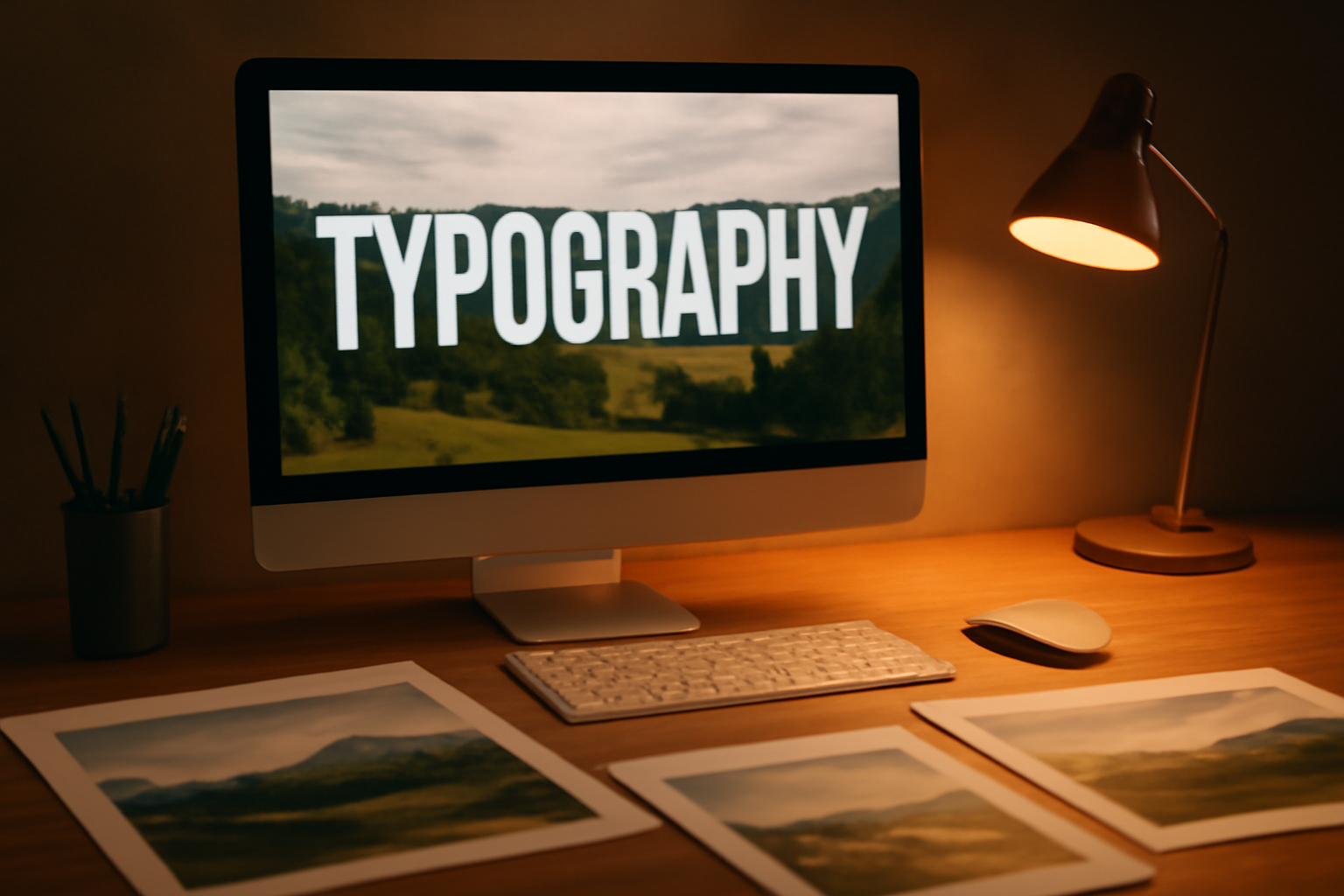
Tipografi masking foto berarti huruf dipakai sebagai jendela: gambar hanya terlihat di dalam bentuk huruf, sementara area di luar huruf jadi latar polos. Di Photoshop, trik ini bisa diselesaikan dalam hitungan menit asal urutan lapisannya benar dan font yang dipilih cukup gemuk untuk menampung detail gambar.
Mulai dari kanvas dan font yang tepat
Buka Photoshop, lalu buat dokumen baru lewat File > New. Untuk poster atau gambar media sosial, 2000 x 2500 piksel pada 300 ppi sudah cukup tajam. Isi background dengan warna solid, misalnya putih atau putih tulang, supaya kontras dengan gambar yang nanti masuk.
Pilihan font menentukan seberapa banyak gambar yang bisa kamu tampilkan. Huruf tipis seperti Helvetica Light akan menyisakan ruang sempit, sementara huruf tebal atau black menyisakan bidang luas. Font sans serif berkarakter geometris seperti Montserrat Black, Archivo Black, atau Anton biasanya paling aman. Hindari font script untuk percobaan pertama karena goresannya terlalu sempit dan detail gambar akan hilang.
Ketik kata atau kalimat yang ingin ditonjolkan. Satu kata pendek lebih kuat daripada satu paragraf panjang. Ukuran huruf bisa mencapai hampir selebar kanvas, dan biarkan line spacing tetap default dulu karena kita akan mengatur posisinya secara manual.
Menyiapkan gambar di dalam huruf
Impor foto lewat File > Place Embedded. Pilih foto dengan subjek yang jelas, misalnya potret, siluet bangunan, atau tekstur daun. Foto dengan latar ramai masih bisa dipakai, tapi hasilnya akan lebih berisik di dalam huruf.
Kalau kamu belum punya stok foto yang pas, salah satu cara cepat menambah bahan adalah dengan membuat foto double exposure di Photoshop. Teknik itu menghasilkan gambar berlapis yang justru memberi kedalaman menarik ketika dimasukkan ke dalam huruf.
Setelah gambar masuk, atur skala dan posisinya. Area yang akan terlihat hanya bagian yang jatuh di dalam huruf, jadi geser foto sampai bagian paling penting berada tepat di tengah kata. Kalau subjeknya wajah, letakkan mata di area yang lebar dari huruf, bukan di lekukan sempit.
Langkah inti: memotong gambar dengan huruf
Ada beberapa cara, dan yang paling rapi adalah memakai clipping mask. Urutan lapisannya wajib diperhatikan: lapisan teks ada di bawah, lapisan foto di atasnya.
- Pastikan lapisan teks masih berupa type layer yang bisa diedit, jangan sudah di-rasterize.
- Klik kanan pada lapisan foto di panel Layers, lalu pilih Create Clipping Mask. Ikon panah kecil akan muncul di samping thumbnail foto.
- Klik dua kali thumbnail teks untuk mengubah kata, ukuran, atau jenis huruf tanpa merusak potongannya.
- Tambahkan Layer > New Adjustment Layer > Levels di atas lapisan foto, lalu jadikan clipping mask juga supaya koreksi cahaya hanya berlaku di area huruf.
Kalau ingin hasil yang lebih bebas, misalnya huruf dengan tepi bergerigi atau tekstur kertas, rasterize teks lebih dulu lewat klik kanan > Rasterize Type, lalu pakai filter rough edges sebelum clipping mask dipasang. Cara kedua ini tidak lagi bisa diedit sebagai teks, jadi simpan salinan sebelum mencobanya.
Membuat latar belakang tidak kosong
Huruf yang berisi foto di atas latar putih polos sering terasa datar. Ada dua trik yang saya pakai bergantian. Pertama, duplikat lapisan foto, taruh di bawah lapisan teks, beri Filter > Blur > Gaussian Blur sekitar 40 sampai 80 piksel, lalu turunkan opacity ke 30 persen. Hasilnya bayangan warna lembut yang mengikuti isi foto.
Kedua, tambahkan warna solid di belakang dengan tone yang diambil dari foto. Pakai color picker pada bagian yang dominan, lalu gelapkan sedikit. Latar seperti ini membuat huruf lebih menonjol tanpa mengalihkan perhatian.
Kalau proyeknya berupa halaman majalah atau layout cetak, latar berwarna solid lebih aman karena tidak membebani printer. Untuk urusan penataan teks pendukung di sekitar huruf besar, prinsipnya mirip dengan menata teks dalam grid kolom: beri jarak yang cukup agar mata tidak bingung harus membaca dari mana.
Merapikan detail yang sering terlewat
Setelah potongan jadi, perbesar kanvas ke 200 persen dan periksa tepi huruf. Clipping mask di Photoshop mengikuti vektor teks dengan rapi, tapi masalah muncul ketika foto terlalu gelap atau terlalu terang di bagian tertentu. Tambahkan Curves atau Brightness/Contrast sebagai adjustment layer di atas foto, dan jadikan clipping mask. Naikkan kontras sedikit supaya bentuk huruf tetap terbaca meski gambarnya ramai.
Perhatikan juga huruf dengan bagian dalam sempit, seperti huruf e, a, atau ganda pada huruf o. Bagian itu bisa jadi bercak gelap yang mengganggu. Solusinya, geser foto sedikit, atau ganti kata yang lebih sederhana. Satu kata seperti “LUAR” atau “HUJAN” lebih mudah ditata daripada kalimat lengkap.
Terakhir, tambahkan teks pendukung di luar huruf utama. Satu baris keterangan kecil di bawah, dengan ukuran jauh lebih kecil dan warna yang lebih redup, cukup untuk memberi konteks. Jangan menambah lebih dari dua elemen teks tambahan karena fokus utama tetap pada huruf besar berisi foto.
Contoh penerapan untuk poster dan sampul
Untuk poster acara musik, gunakan satu kata nama band, isi dengan foto panggung yang berasap, lalu beri latar hitam pekat. Untuk sampul majalah desain, pakai dua kata bertumpuk: kata pertama diisi foto objek, kata kedua dibiarkan berwarna solid. Kontras antara huruf berisi gambar dan huruf polos membantu pembaca memilah informasi.
Kalau kamu ingin menambahkan foto kedua di dalam huruf yang berbeda, buat grup terpisah untuk setiap kata. Grup membuat clipping mask tetap rapi dan mudah dimatikan saat presentasi ke klien.
Ringkasan
Tipografi masking foto bergantung pada tiga hal: font yang cukup tebal, urutan lapisan yang benar, dan penyesuaian kontras agar isi huruf tetap terbaca. Simpan file dengan lapisan teks masih utuh supaya kamu bisa mengganti kata kapan saja tanpa mengulang proses dari awal.
Pertanyaan yang Sering Diajukan
Apakah harus pakai font tebal untuk tipografi masking?
Tidak wajib, tapi huruf tipis menyisakan ruang sangat sempit sehingga detail foto sulit terlihat. Kalau tetap ingin memakai font tipis, pilih foto dengan subjek besar dan latar sederhana, lalu perbesar ukuran huruf semaksimal mungkin.
Kenapa gambar tidak muncul setelah saya membuat clipping mask?
Biasanya urutan lapisan terbalik. Lapisan foto harus berada tepat di atas lapisan teks, dan keduanya berada dalam grup yang sama. Periksa juga apakah lapisan teks masih berupa teks aktif, bukan sudah di-rasterize lalu dipindah ke posisi lain.
Bisakah teks tetap diedit setelah dijadikan masking?
Bisa, selama kamu memakai clipping mask dan belum merasterize lapisan teks. Klik dua kali pada thumbnail teks untuk mengganti kata, ukuran, atau font, dan potongan foto akan menyesuaikan otomatis. Simpan salinan file sebelum melakukan rasterize jika ingin tetap punya versi yang bisa diedit.