

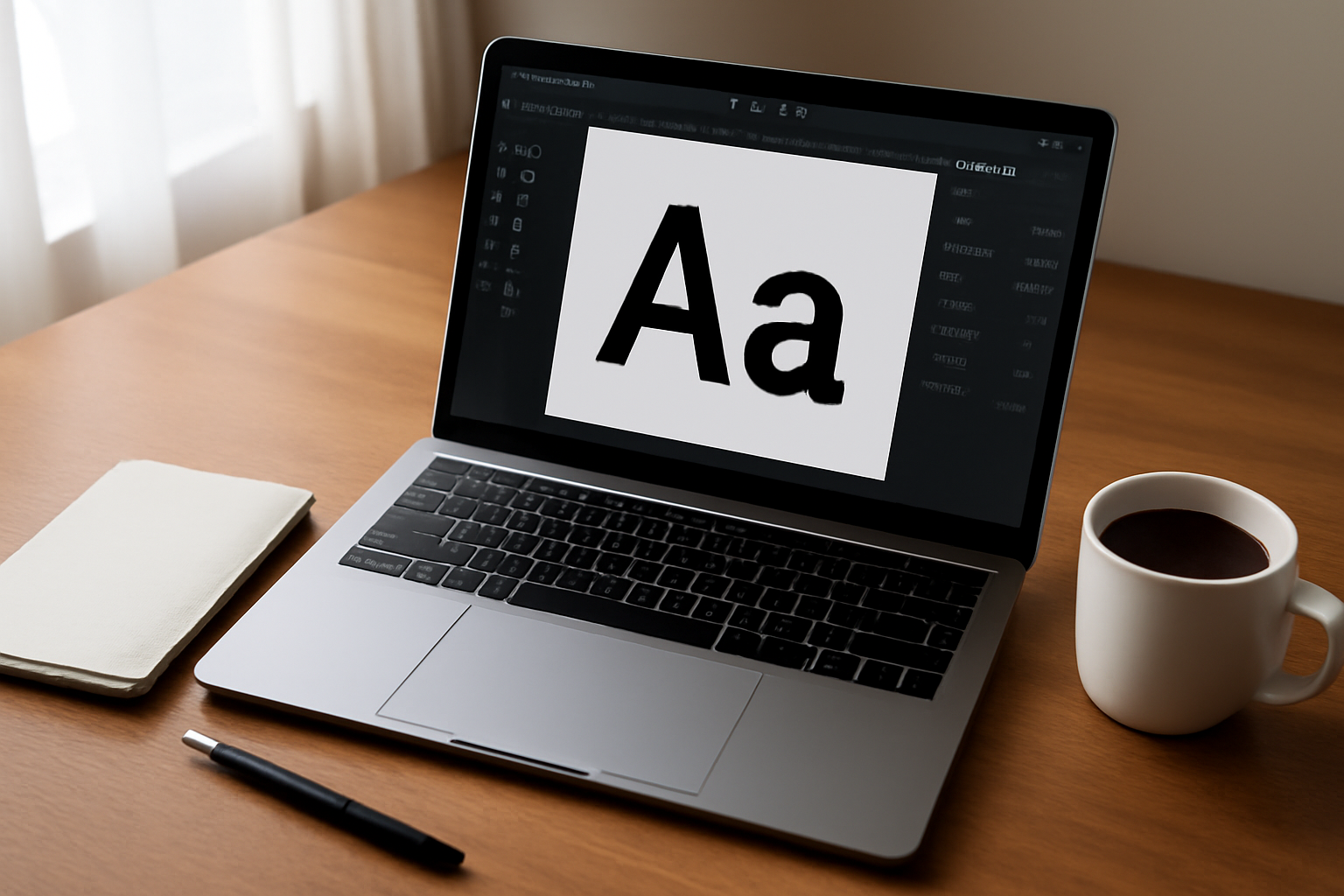
Menata tipografi di Figma bisa dilakukan tanpa pengalaman desain sebelumnya. Figma menyediakan alat teks yang lengkap, mulai dari pengaturan font, spasi, hingga perataan otomatis. Panduan ini memandu kamu dari membuat kotak teks pertama hingga menyusun beberapa blok teks agar tampak rapi.
1. Menyiapkan File dan Frame Kerja
Buka Figma dan buat file baru. Sebelum menambahkan teks, buat frame sebagai area desain. Pilih Frame tool (ikon pagar) di toolbar atas atau tekan F, lalu klik dan seret di kanvas untuk membuat frame persegi panjang. Sesuaikan ukurannya dengan kebutuhan, misalnya 1080 x 1080 piksel untuk konten media sosial. Frame ini menjadi wadah semua elemen teksmu.
2. Menambahkan Teks ke dalam Frame
Pilih Text tool (ikon T) atau tekan T. Klik di dalam frame, lalu ketik teks yang diinginkan. Figma otomatis membuat layer teks. Kamu bisa mengubah ukuran kotak teks dengan menarik handle di sudut, atau membiarkannya menyesuaikan isi. Untuk teks paragraf, buat kotak teks dengan lebar tetap agar teks membungkus secara otomatis.
3. Mengatur Font, Ukuran, dan Ketebalan
Di panel kanan, kamu akan melihat opsi tipografi. Pilih font dari daftar yang tersedia. Figma mendukung font sistem dan font dari Google Fonts. Atur ukuran font dengan menggeser slider atau mengetik angka. Ketebalan (weight) bisa dipilih sesuai kebutuhan, misalnya Regular untuk teks isi dan Bold untuk judul. Untuk proyek yang lebih kompleks, pertimbangkan penggunaan font variable agar lebih fleksibel.
4. Mengatur Spasi Baris dan Spasi Huruf
Spasi baris (line height) dan spasi huruf (letter spacing) memengaruhi keterbacaan. Di panel teks, atur line height sekitar 1.2 hingga 1.5 kali ukuran font untuk teks isi. Untuk judul, line height bisa lebih kecil, misalnya 1.1. Letter spacing biasanya cukup 0, kecuali untuk teks huruf kapital yang mungkin perlu sedikit tambahan agar tidak terlalu rapat.
5. Menyelaraskan Teks dengan Grid dan Panduan
Figma memiliki fitur Layout Grid yang membantu menyelaraskan teks. Klik frame, lalu di panel kanan pilih Layout Grid dan tambahkan Columns atau Rows. Atur jumlah kolom dan gutter. Gunakan grid ini untuk menempatkan teks agar konsisten. Aktifkan juga penggaris (Rulers) dengan menekan Shift+R dan tarik panduan (guides) untuk membantu perataan.
6. Membuat Gaya Teks (Text Styles) untuk Konsistensi
Jika desainmu memiliki beberapa blok teks dengan format yang sama, buat Text Style. Pilih teks yang sudah diatur, lalu di panel kanan klik ikon + di samping Text Styles, beri nama (misalnya “Judul Utama” atau “Isi Paragraf”). Gaya ini bisa diterapkan ke teks lain dengan cepat. Untuk proyek yang lebih besar, konsistensi tipografi sangat penting, seperti yang dijelaskan dalam panduan hierarki tipografi.
7. Menyesuaikan Warna dan Efek Teks
Warna teks dapat diubah melalui panel Fill. Klik kotak warna dan pilih warna dari palet atau masukkan kode hex. Kamu juga bisa menambahkan efek seperti drop shadow atau stroke melalui panel Effects. Untuk teks yang menonjol, pertimbangkan menggunakan tipografi masking foto jika ingin menggabungkan teks dengan gambar.
8. Menggunakan Auto Layout untuk Teks yang Rapi
Auto Layout membantu mengatur jarak antar elemen teks secara otomatis. Pilih beberapa layer teks, lalu klik ikon + di samping Auto Layout di panel kanan. Atur padding dan spacing sesuai keinginan. Fitur ini berguna saat membuat komponen seperti tombol atau kartu yang berisi teks.
9. Menyimpan dan Berbagi Desain
Setelah selesai, simpan file dengan menekan Ctrl+S atau Cmd+S. Figma secara otomatis menyimpan perubahan di cloud. Kamu bisa membagikan tautan file kepada orang lain dengan mengklik tombol Share di kanan atas. Untuk keperluan presentasi, ekspor frame sebagai PNG atau JPG melalui menu File > Export.
Ringkasan
Menata tipografi di Figma melibatkan pembuatan frame, penambahan teks, pengaturan font dan spasi, serta pemanfaatan grid dan gaya teks. Dengan latihan, kamu akan terbiasa membuat desain teks yang rapi dan enak dibaca. Bereksperimenlah dengan berbagai pengaturan untuk menemukan yang paling cocok.
Pertanyaan yang Sering Diajukan
Apakah Figma bisa digunakan untuk desain cetak?
Figma lebih dioptimalkan untuk desain digital, tetapi kamu bisa membuat desain cetak dengan mengatur ukuran frame dalam satuan piksel atau inci. Untuk cetak profesional, disarankan menggunakan perangkat lunak khusus seperti Adobe InDesign.
Bagaimana cara mengimpor font kustom ke Figma?
Figma menggunakan font yang terinstal di sistem operasi kamu. Jika ingin menggunakan font kustom, instal font tersebut di komputer terlebih dahulu, lalu restart Figma. Font akan muncul di daftar pilihan.
Apakah ada batasan jumlah teks dalam satu frame?
Tidak ada batasan khusus, tetapi terlalu banyak teks dalam satu frame dapat memengaruhi performa. Sebaiknya bagi teks ke dalam beberapa frame atau halaman jika diperlukan.
Untuk pengaturan warna dan pencahayaan pada foto yang akan dimasukkan ke desain, kamu bisa mempelajari cara mengatur levels di Photoshop. Jika kamu juga tertarik pada fotografi alam, ada panduan memotret jamur dan lumut untuk pemula yang bisa kamu ikuti. Untuk informasi berita terkini seputar desain dan teknologi, kunjungi indowarta yang menyajikan berita berdasarkan fakta dari penulis berpengalaman.